|
硬件安装
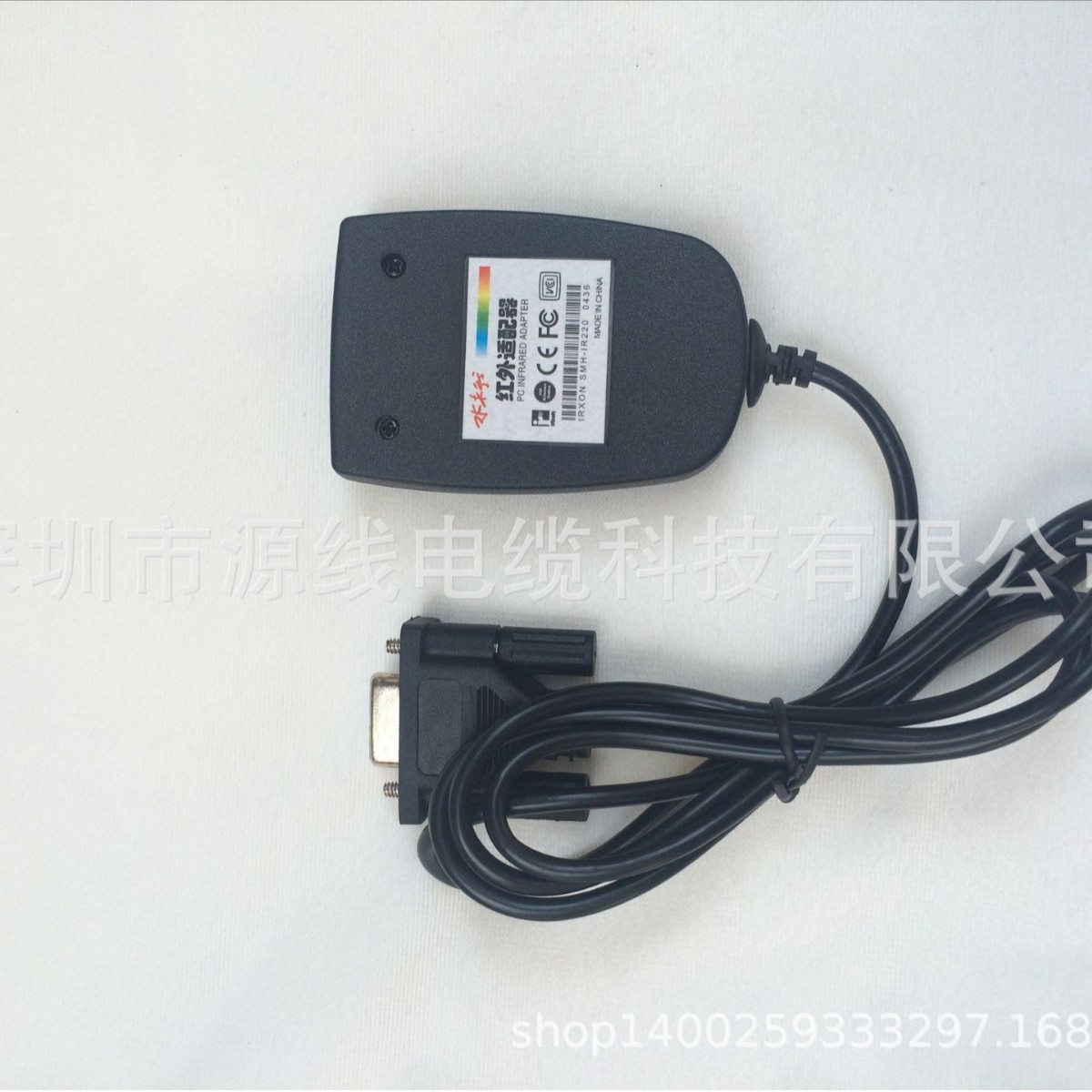
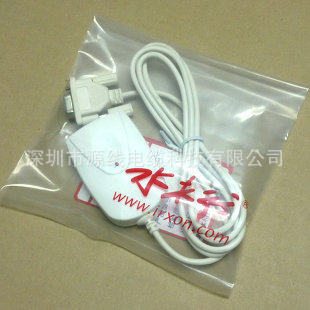
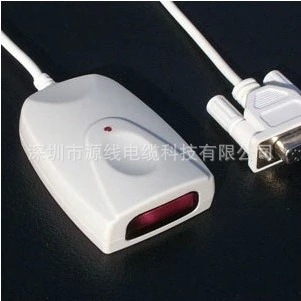
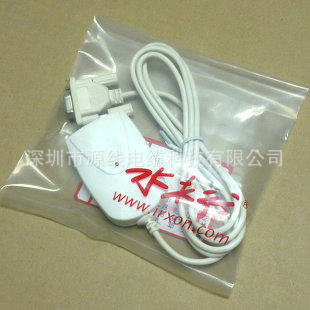
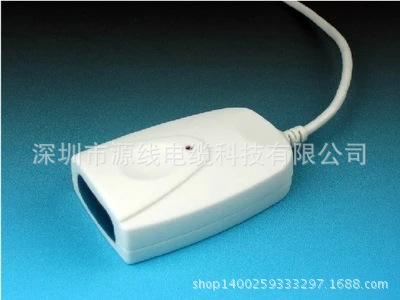
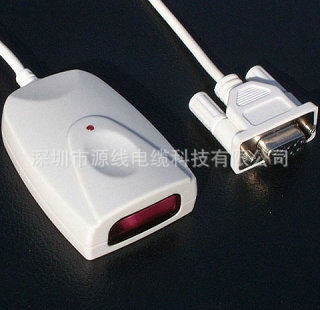
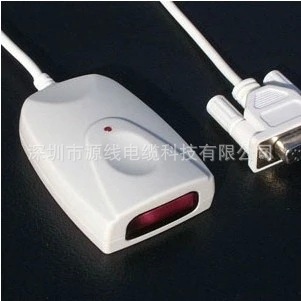
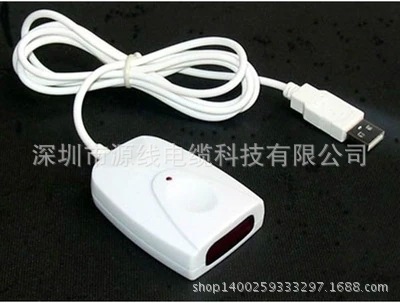
将SMH-IR220红外适配器的插头插入电脑背面的9针串口COM1或COM2上(对于立式机��,一般上面的串口是COM1,下面的那个是COM2)。
BIOS设置
无需进行BIOS设置,但如果安装不成功,不妨检查一下BIOS里COM2端口模式的选项,如果主板的红外功能已开启,请将其关闭,否则可能造成冲突,导致无法使用。
驱动安装与卸载
串口红外适配器为非即插即用设备,需手动添加驱动程序,以下是各个操作系统下的安装/卸载步骤:
Windows 98系统驱动程序安装卸载步骤
IR220在Windows 98系统下的安装详细步骤:
1,打开控制面板。
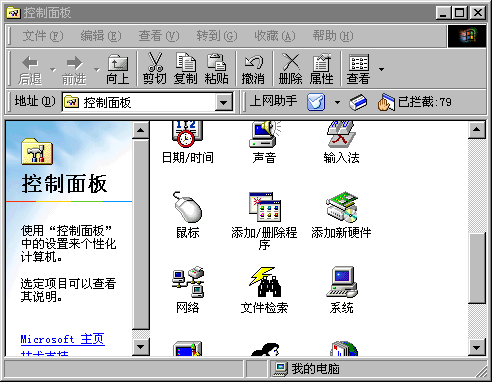
2,双击添加硬件。
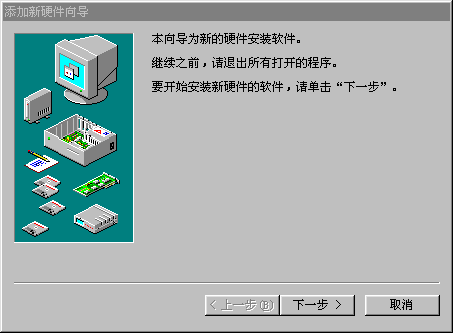
3,单击下一步。
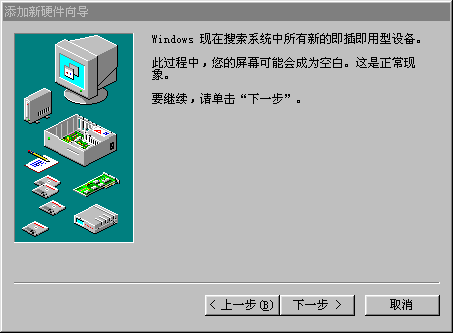
4,再单击下一步。
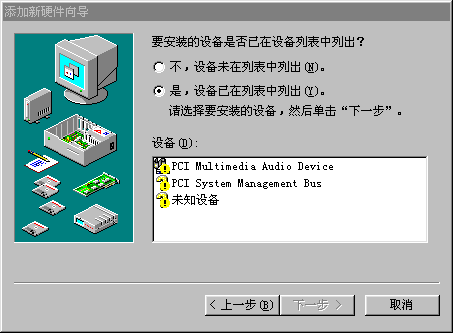
5,点选不,设备未在列表中列出,再单击下一步。
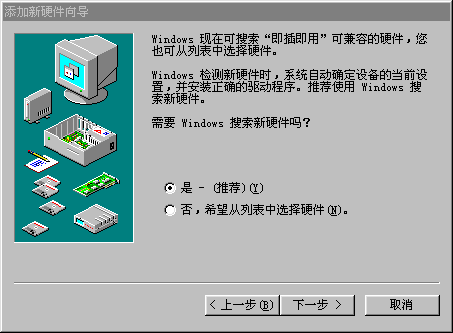
6,点选否,希望从列表中选择硬件,再单击下一步。
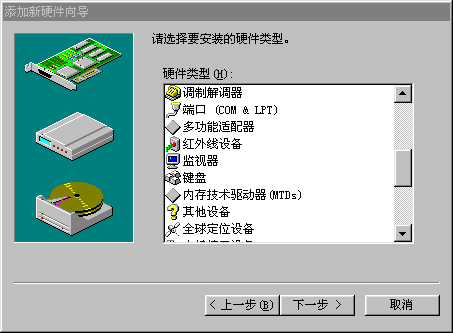
7,移动滚动条,点击选择红外线设备,再单击下一步。
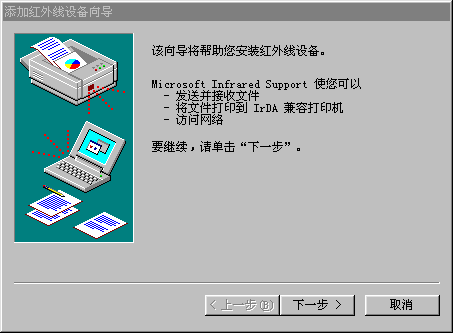
8,单击下一步。
9,将驱动光盘放入光驱,再点击从磁盘安装。
10,点击浏览,打开光盘,找到win98文件夹,选中并点击确定。
11,单击确定。
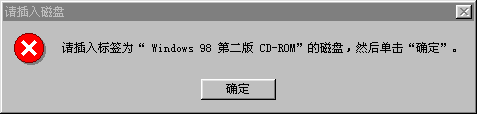
12,把Win98光盘插入光驱,然后单击确定。
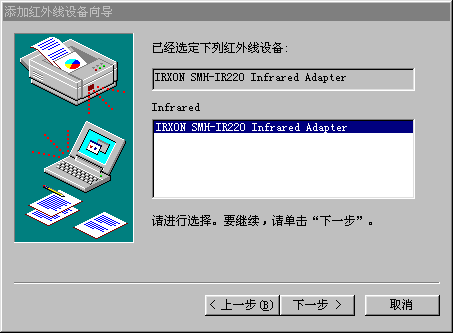
13,���单击下一步。
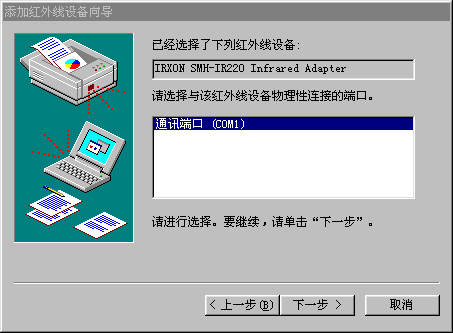
14,选择与红外线设备物理连接的端口号,然后单击下一步。
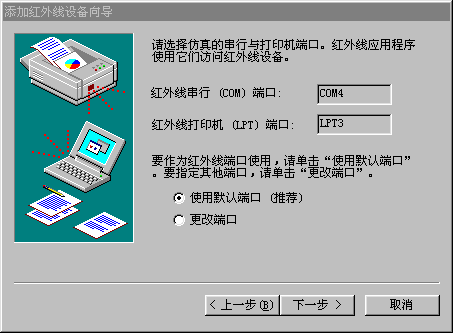
15,单击下一步。
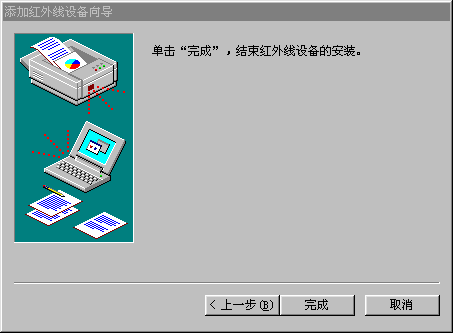
16,单击完成,系统继续复制软件,完成后重新启动计算机。
17, 点击桌面右下角的红外图标。
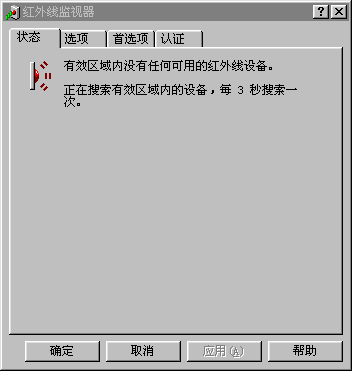
18,单击选项。
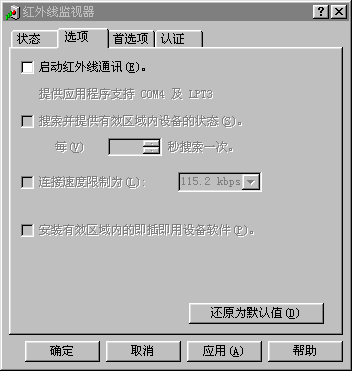
19,点选启动红外设备,然后单击应用,这时红外适配器上的灯开始闪烁,驱动程序安装成功,红外适配器就可以投入使用了。
Windows XP系统驱动程序安装卸载步骤
下面是IR220在Windows XP系统下的安装IrDA驱动的步骤 。请注意,IR220以原始红外方式使用时,无须安装IrDA驱动,只要插在串口上就可以了。
1,打开控制面板。
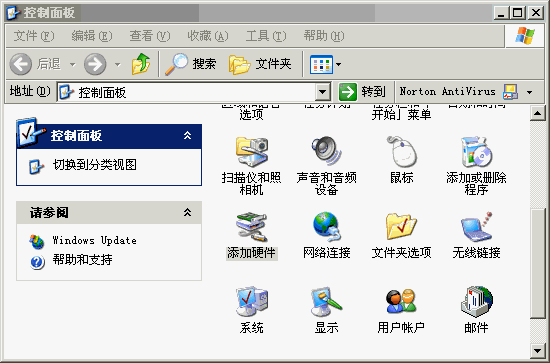
2,双击添加硬件。
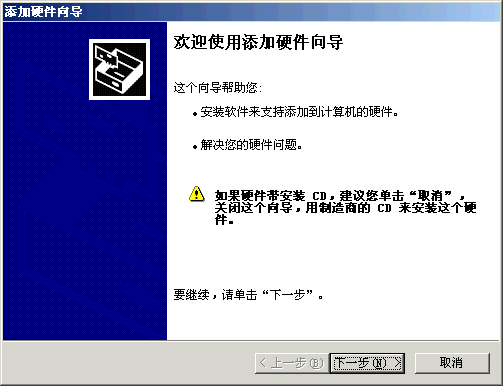
3,单击下一步。
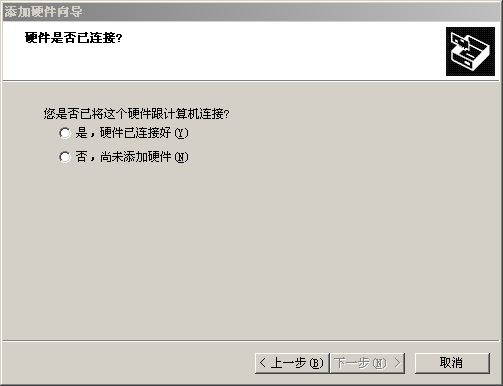
4,选中是,硬件已连接好,然后单击下一步。
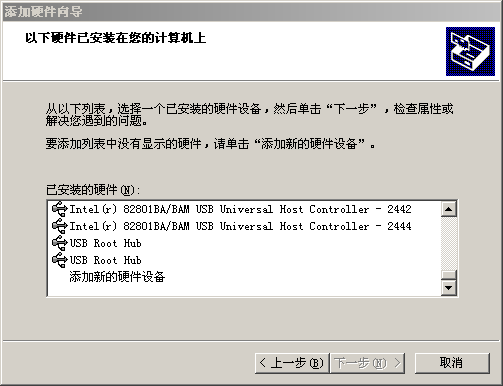
5,向下移动滚动条,点击选中添加新的硬件设备,然后单击下一步。
6,选择安装我手动从列表选择的硬件,然后单击下一步。
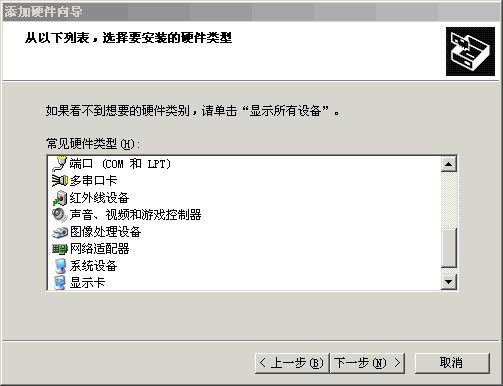
7,在常见硬件类型下的列表框里移动滚动条,选择红外线设备,然后单击下一步。
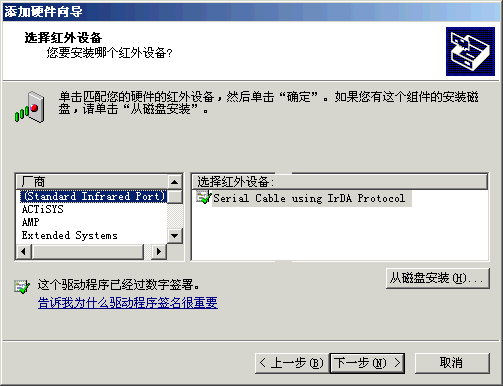
8,将驱动光盘放入光驱,点击从磁盘安装。
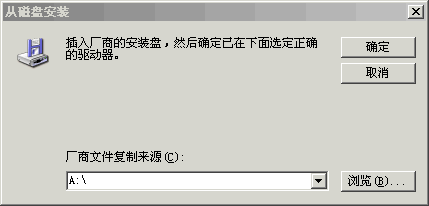
9,点击浏览,打开光盘,找到winXP文件夹,双击打开,选中IR220_XP.inf,点击打开。然后点击确定。
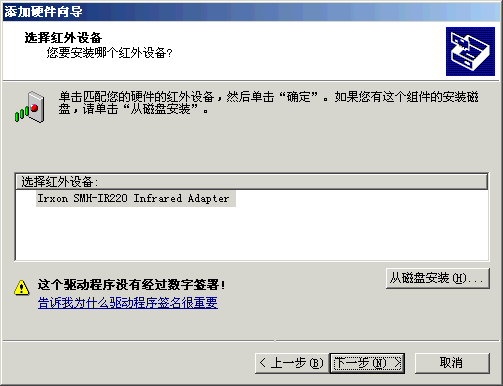
10,单击下一步。
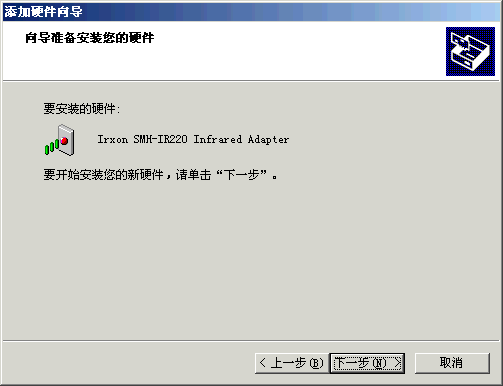
11,单击下一步。
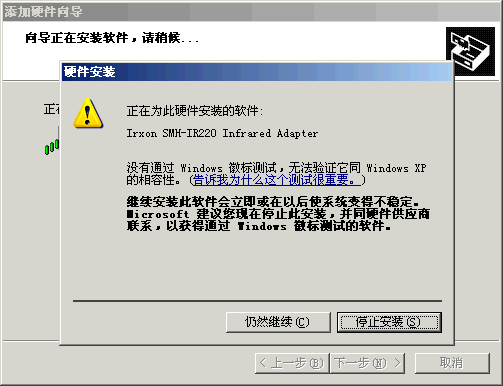
12,系统出现Windows 徽标测试窗口,点击仍然继续。
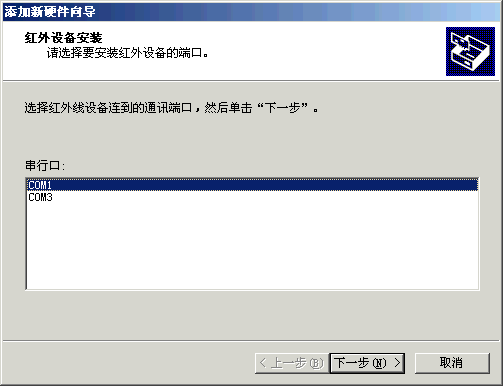
13,点击选中220红外适配器实际连接的那个端口号,然后单击下一步。
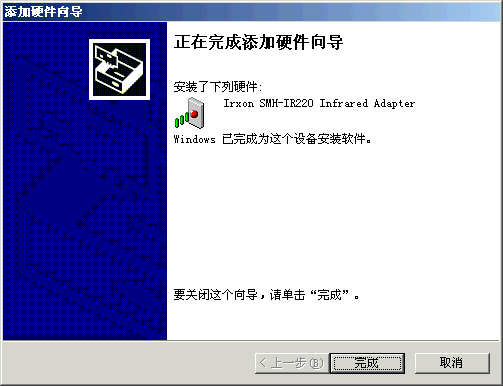
14,单击完成,这时安装完成,红外适配器上的指示灯开始有规律的闪烁,无需启动,既可投入使用了。
IR220在Windows XP系统下驱动卸载步骤:
1,打开控制面板。
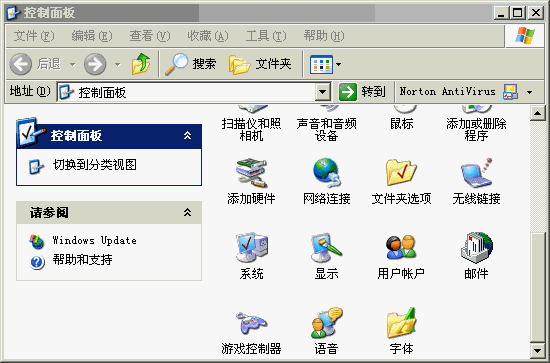
2,双击系统。
3,点击硬件。
4,单击设备管理器。
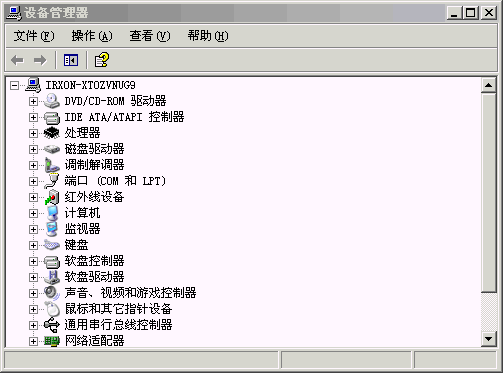
5,双击列表中的红外线设备。
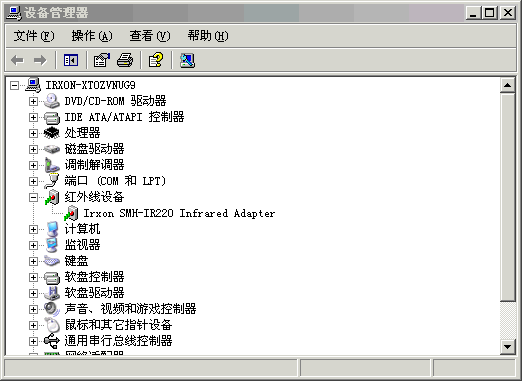 
6,用鼠标右键单击Irxon SMH-IR220 Infrared Adapter,在弹出来的下拉列表中选择卸载。
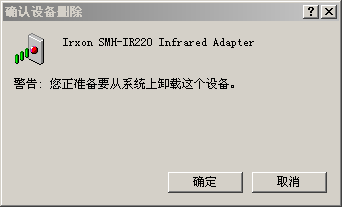
7,点击确定,就完成了对驱动程序的卸载。
IR220在Windows 98系统下的驱动卸载步骤:
1,打开控制面板。
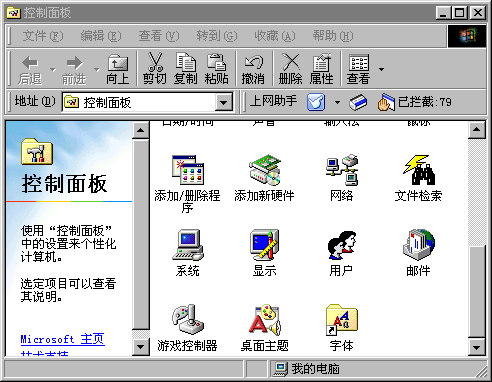
2,双击系统。
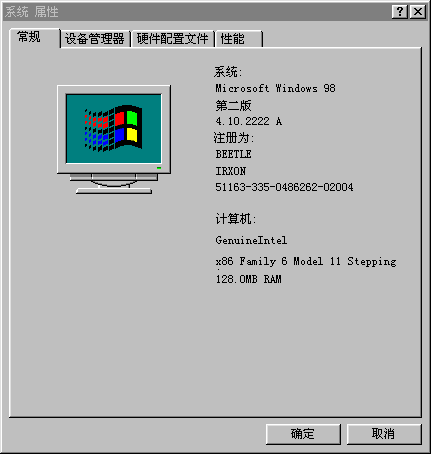
3,点击设备管理器。
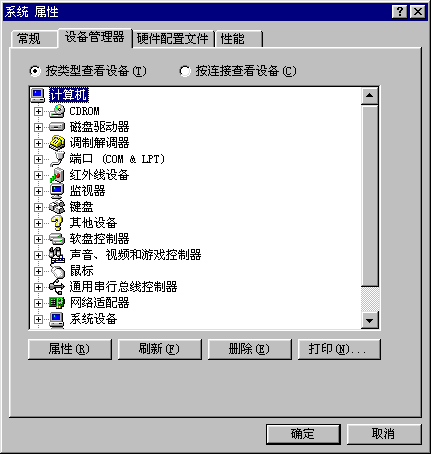
4,双击红外线设备。
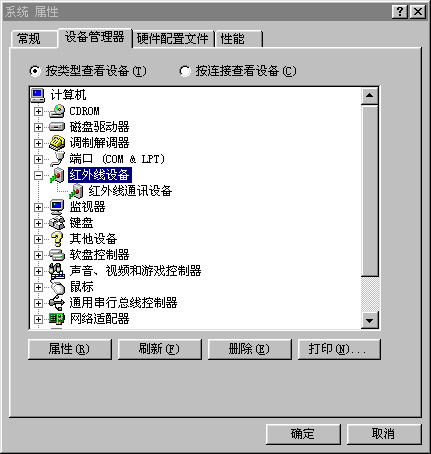
5,用鼠标右键单击红外线通信设备,在弹出的下拉菜单里点击删除。
|